NotebookLM: Guia Completo (Parte 2)
Recursos Avançados para Organizar, Comparar e Explorar Grandes Volumes de Informação
Depois de aprender os fundamentos na Parte 1, chegou a hora de conhecer os recursos que realmente fazem do NotebookLM uma das ferramentas de inteligência artificial mais interessantes do Google.
Você já sabe conversar com documentos. Agora é hora de pensar em projetos.
Na primeira parte desta série vimos como criar notebooks, adicionar documentos e utilizar recursos como resumos, podcasts, mapas mentais e guias de estudo.
Essas funções, por si só, já representam um enorme ganho de produtividade. Entretanto, muitos usuários acabam utilizando apenas uma pequena parcela do potencial do NotebookLM.
É comum encontrar pessoas que enviam um único PDF, fazem duas ou três perguntas e encerram o trabalho acreditando que exploraram toda a ferramenta.
Na realidade, o verdadeiro diferencial do NotebookLM aparece quando começamos a trabalhar com conjuntos de documentos.
É nesse momento que ele deixa de ser apenas um assistente para leitura de arquivos e passa a funcionar como uma verdadeira base inteligente de conhecimento.
🎯 O foco desta Parte 2
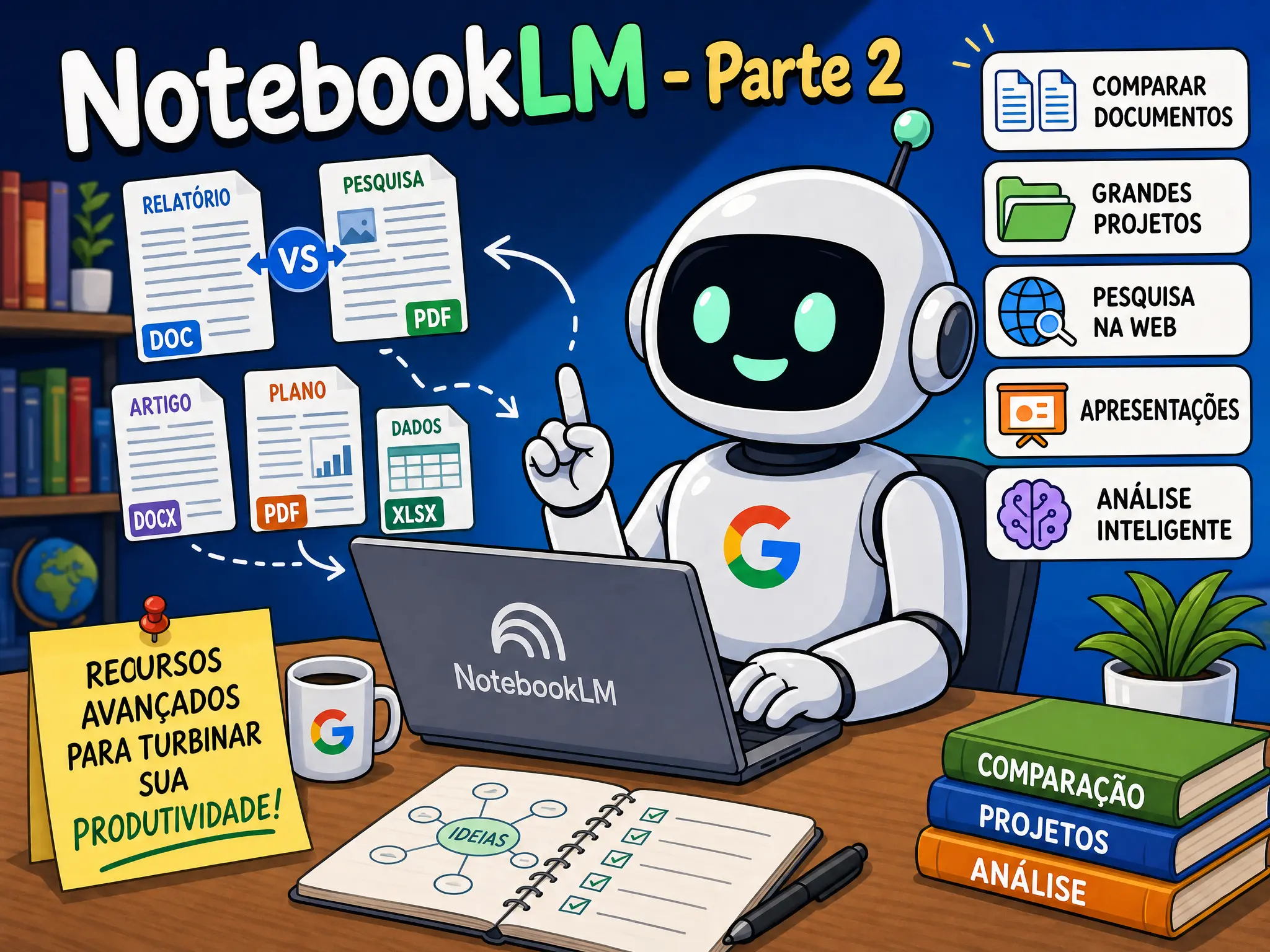
Neste artigo você aprenderá a comparar documentos, organizar projetos complexos, utilizar pesquisas na Web, gerar apresentações automaticamente e descobrir recursos que normalmente passam despercebidos pela maioria dos usuários.
📂 Imagine esta situação...
Você acabou de iniciar um novo projeto.
Na pasta existem:
- 📄 18 contratos
- 📑 12 aditivos
- 📚 9 normas técnicas
- 📊 5 planilhas
- 📈 14 relatórios
- 📕 7 manuais
- 🎥 3 vídeos de treinamento
Seu gerente faz apenas uma pergunta:
Fazer essa análise manualmente pode consumir muitas horas ou até dias de trabalho.
Com o NotebookLM, entretanto, você pode reunir todas essas fontes em um único notebook e começar a fazer perguntas envolvendo o conjunto inteiro de documentos.
Essa mudança parece simples, mas altera completamente a forma como lidamos com grandes volumes de informação.
📚 Trabalhando com múltiplas fontes ao mesmo tempo
Uma das características mais poderosas do NotebookLM é sua capacidade de estabelecer relações entre diferentes documentos.
Enquanto um leitor tradicional permite pesquisar apenas dentro de um arquivo, o NotebookLM consegue analisar diversos materiais simultaneamente, procurando pontos em comum, diferenças, referências cruzadas e informações complementares.
Imagine, por exemplo, que você esteja estudando Inteligência Artificial.
Em vez de enviar apenas um livro, você pode criar um notebook contendo:
📘 Livro 1
Introdução aos conceitos fundamentais.
📄 Artigos científicos
Pesquisas recentes sobre o assunto.
🎥 Aula em vídeo
Explicações práticas do professor.
📊 Slides
Resumo visual do conteúdo.
Ao fazer uma pergunta, o NotebookLM poderá utilizar informações presentes em todas essas fontes para construir uma resposta mais rica e contextualizada.
💡 Você sabia?
Quanto mais relacionadas forem as fontes de um notebook, maior tende a ser a qualidade das respostas. Em vez de criar um notebook com assuntos totalmente diferentes, prefira organizar cada projeto ou tema em seu próprio espaço.
🔍 Comparando documentos automaticamente
Comparar documentos é uma atividade extremamente comum no ambiente corporativo e acadêmico.
Mudanças de contratos, revisões de normas, novas versões de políticas internas e atualizações de manuais fazem parte da rotina de inúmeras organizações.
Tradicionalmente, essa tarefa exige abrir dois arquivos lado a lado e percorrer dezenas ou centenas de páginas procurando alterações.
O NotebookLM simplifica bastante esse processo ao permitir perguntas como:
- Quais cláusulas mudaram entre a versão A e a versão B?
- Quais assuntos aparecem em todos os documentos?
- Existe alguma informação contraditória?
- Quais documentos tratam do mesmo tema?
- Quais normas foram atualizadas?
- Quais recomendações aparecem apenas na versão mais recente?
Esse tipo de consulta reduz significativamente o tempo necessário para localizar diferenças e entender a evolução de um determinado conjunto documental.
🎯 Na prática
Em vez de pedir simplesmente:
"Compare estes documentos."
Experimente perguntas mais específicas, como:
- Quais alterações podem impactar os usuários?
- Quais capítulos foram completamente reescritos?
- Liste apenas mudanças relacionadas à segurança.
- Quais conceitos aparecem apenas na versão mais recente?
🌐 Pesquisa integrada na Web: quando seus documentos não são suficientes
Até pouco tempo atrás, um notebook era limitado às fontes que você adicionava manualmente. Isso significava que, se um documento estivesse desatualizado ou faltasse alguma informação importante, seria necessário procurar novos materiais por conta própria, adicioná-los ao projeto e somente depois continuar a pesquisa.
Com a integração da pesquisa na Web, esse fluxo ficou muito mais simples.
Agora, quando o NotebookLM identifica que determinado assunto pode ser complementado por fontes externas, você pode solicitar uma pesquisa diretamente pela interface. Os resultados encontrados podem ser incorporados ao notebook, tornando-se novas fontes para consultas futuras.
Na prática, isso significa que seu projeto deixa de ser estático e passa a evoluir conforme novas informações são adicionadas.
💡 Exemplo
Imagine que você esteja estudando um artigo científico publicado em 2023 sobre modelos de linguagem.
Durante a leitura, surge a dúvida:
"Quais avanços ocorreram depois da publicação deste artigo?"
Em vez de interromper o estudo para procurar novas referências manualmente, você pode solicitar que o NotebookLM pesquise materiais mais recentes e incorpore essas informações ao projeto.
Esse recurso é especialmente interessante para pesquisadores, estudantes, profissionais de tecnologia e qualquer pessoa que trabalhe com assuntos que evoluem rapidamente.
📊 Criação automática de apresentações
Outra novidade bastante interessante é a capacidade de gerar apresentações automaticamente a partir das fontes existentes no notebook.
Depois de compreender o conteúdo, o NotebookLM pode organizar as principais ideias em uma sequência lógica de slides, facilitando bastante a preparação de aulas, treinamentos, reuniões e apresentações profissionais.
Embora seja recomendável revisar o material antes da utilização, essa funcionalidade reduz significativamente o tempo gasto criando apresentações do zero.
📌 Estrutura
Organiza os assuntos em uma sequência lógica.
📝 Conteúdo
Resume os principais conceitos de cada tópico.
🎯 Objetividade
Evita excesso de texto e destaca apenas os pontos essenciais.
Essa função é particularmente útil quando o objetivo é apresentar rapidamente um projeto para clientes, colegas de equipe ou estudantes.
Antes de gerar os slides, peça ao NotebookLM para produzir um resumo executivo do conteúdo. Dessa forma, a apresentação tende a ficar mais objetiva e melhor estruturada.
📂 Organizando projetos grandes
À medida que começamos a utilizar o NotebookLM com frequência, surge um novo desafio: como manter dezenas de notebooks organizados?
Uma boa estrutura faz diferença não apenas para localizar informações rapidamente, mas também para evitar misturar documentos de assuntos completamente diferentes.
Uma estratégia bastante eficiente consiste em criar um notebook para cada projeto ou área de conhecimento.
📁 Exemplo de organização
- 📚 Doutorado
- 💼 Projeto Cliente A
- 💼 Projeto Cliente B
- 📖 Livros sobre Inteligência Artificial
- 🎓 Curso de Python
- 🏢 Documentação interna da empresa
- ⚙️ Normas técnicas
Esse modelo facilita bastante o gerenciamento dos materiais e evita que respostas sejam construídas utilizando documentos sem relação entre si.
❌ Erro comum
Criar um único notebook contendo livros de programação, artigos jurídicos, contratos, vídeos de culinária e apostilas de idiomas.
Embora tecnicamente seja possível, essa mistura dificulta a obtenção de respostas consistentes e reduz a eficiência das consultas.
📄 Trabalhando com centenas de documentos
Uma dúvida bastante comum entre novos usuários é se o NotebookLM continua útil quando o número de documentos cresce muito.
Na verdade, é justamente nesses cenários que a ferramenta costuma demonstrar maior valor.
Quando lidamos com poucos arquivos, abrir cada documento manualmente ainda pode ser uma alternativa viável.
Entretanto, conforme o volume de informações aumenta, localizar um dado específico passa a consumir cada vez mais tempo.
Nessas situações, o NotebookLM funciona como uma camada inteligente sobre toda a documentação disponível.
🔎 Pesquisa contextual
Encontra informações relacionadas mesmo quando palavras diferentes são utilizadas.
🔗 Relações
Identifica conexões entre diferentes documentos.
📊 Síntese
Produz respostas consolidadas utilizando diversas fontes.
⚡ Velocidade
Reduz significativamente o tempo gasto pesquisando documentos manualmente.
Em outras palavras, quanto maior for o volume de documentação, maior tende a ser o ganho de produtividade proporcionado pela ferramenta.
🚀 Recursos que pouca gente utiliza
A maioria dos usuários utiliza o NotebookLM para resumir documentos ou fazer perguntas rápidas. Embora essas funcionalidades sejam extremamente úteis, elas representam apenas uma pequena parte do potencial da ferramenta.
Conforme você ganha experiência, percebe que o verdadeiro valor do NotebookLM está na capacidade de reorganizar informações, identificar padrões e produzir novos materiais a partir das fontes existentes.
A seguir estão alguns recursos que normalmente passam despercebidos pelos usuários iniciantes, mas que podem gerar um ganho significativo de produtividade.
📋 Extração de informações
Peça ao NotebookLM para listar datas, nomes, valores, requisitos, referências ou qualquer outro elemento específico presente nos documentos.
📅 Linhas do tempo
Quando os documentos descrevem acontecimentos em diferentes períodos, a ferramenta pode organizar essas informações em ordem cronológica.
📊 Tabelas comparativas
Solicite a criação de tabelas resumindo diferenças, vantagens, características ou requisitos encontrados em múltiplas fontes.
🧩 Agrupamento de temas
Em vez de resumir cada documento individualmente, peça para agrupar conteúdos semelhantes e identificar assuntos recorrentes.
🎯 Como fazer perguntas melhores
Uma das principais diferenças entre usuários iniciantes e usuários experientes não está na ferramenta, mas na forma como fazem as perguntas.
Quanto mais contexto você fornecer, mais direcionada tende a ser a resposta.
Veja alguns exemplos.
❌ Pergunta genérica
"Resuma este documento."
✅ Pergunta mais eficiente
"Crie um resumo executivo de até uma página destacando apenas riscos, oportunidades e recomendações apresentadas pelo autor."
❌ Pergunta genérica
"Explique este artigo."
✅ Pergunta mais eficiente
"Explique este artigo para alguém que está começando na área, utilizando exemplos simples e evitando termos técnicos."
Esses pequenos ajustes costumam produzir respostas muito mais úteis do que comandos extremamente curtos e genéricos.
⚡ Cinco hábitos que aumentam sua produtividade
① Crie notebooks temáticos
Evite misturar assuntos completamente diferentes no mesmo projeto.
② Faça perguntas em sequência
Comece com uma visão geral e depois aprofunde gradualmente cada tópico.
③ Gere vários formatos
Transforme o mesmo conteúdo em resumo, tabela, cronologia, podcast, apresentação e mapa mental.
④ Aproveite documentos existentes
Não produza materiais do zero quando eles já existem em outra forma.
⑤ Revise sempre
Utilize a IA para acelerar o trabalho, mas valide as informações antes de utilizá-las em decisões importantes.
💡 Ideias de uso que talvez você nunca tenha considerado
Uma das maiores vantagens do NotebookLM é sua flexibilidade. Depois de entender como ele funciona, praticamente qualquer conjunto de documentos pode ser transformado em uma base inteligente de consulta.
📚 Livros
Compare autores, teorias e conceitos.
🎓 Cursos
Reúna apostilas, slides e vídeos em um único notebook.
🏢 Empresas
Centralize procedimentos, políticas internas e manuais.
🔬 Pesquisa
Agrupe artigos científicos sobre um mesmo tema.
💻 Tecnologia
Utilize documentações técnicas como base para consultas rápidas.
📑 Normas
Pesquise rapidamente requisitos distribuídos em diversos documentos.
⭐ O segredo dos usuários avançados
Usuários experientes não utilizam o NotebookLM apenas para obter respostas. Eles o utilizam para reorganizar conhecimento. Em vez de simplesmente perguntar "o que este documento diz?", procuram descobrir relações, tendências, padrões, diferenças e oportunidades escondidas entre dezenas de fontes.
❓ Perguntas frequentes
Depois de explorar os recursos avançados do NotebookLM, é natural surgirem algumas dúvidas sobre a melhor forma de utilizá-lo. Abaixo estão algumas das perguntas mais comuns entre usuários que já deram os primeiros passos na plataforma.
Existe um limite ideal de documentos por notebook?
Não existe um número único que funcione para todos os casos. O mais importante é que as fontes estejam relacionadas ao mesmo projeto ou assunto. Misturar documentos de temas completamente diferentes tende a reduzir a qualidade das respostas.
Vale a pena criar vários notebooks?
Sim. Em vez de reunir todos os documentos em um único espaço, normalmente é mais eficiente criar notebooks separados por cliente, disciplina, projeto ou área de conhecimento. Isso facilita a organização e melhora o contexto utilizado pela IA.
Posso confiar completamente nas respostas?
O NotebookLM utiliza as fontes disponíveis para construir suas respostas, mas isso não elimina a necessidade de revisão humana. Sempre confirme informações críticas consultando o documento original, principalmente em atividades profissionais, jurídicas, acadêmicas ou financeiras.
Qual é o maior erro cometido pelos iniciantes?
Utilizar o NotebookLM apenas como um resumidor de PDFs. A ferramenta foi projetada para organizar conhecimento, comparar documentos, estabelecer relações entre diferentes fontes e servir como uma base inteligente de pesquisa.
🎯 O que vimos nesta Parte 2
Ao longo deste artigo, fomos além das funcionalidades básicas e exploramos recursos que tornam o NotebookLM uma ferramenta realmente poderosa para lidar com grandes volumes de informação.
Nesta parte você aprendeu:
- ✔ Como trabalhar com múltiplas fontes simultaneamente.
- ✔ Como comparar documentos automaticamente.
- ✔ Como utilizar a pesquisa integrada na Web.
- ✔ Como gerar apresentações baseadas em seus documentos.
- ✔ Como organizar notebooks para projetos complexos.
- ✔ Como lidar com centenas de arquivos de forma eficiente.
- ✔ Recursos pouco conhecidos que aumentam a produtividade.
- ✔ Técnicas para criar perguntas mais inteligentes.
- ✔ Boas práticas para obter respostas mais úteis.
Neste ponto da série você já domina praticamente todas as funcionalidades utilizadas pela maioria dos usuários do NotebookLM.
Mas ainda existe um aspecto capaz de fazer uma enorme diferença na qualidade das respostas: a forma como você conversa com a ferramenta.
🚀 Parte 3 — Dominando os Prompts
Na próxima parte da série você aprenderá como escrever perguntas muito mais eficientes e transformar respostas comuns em análises realmente úteis.
💬 Conclusão
Depois dos primeiros contatos com o NotebookLM, é comum enxergá-lo apenas como uma ferramenta capaz de resumir documentos. Entretanto, conforme exploramos seus recursos mais avançados, fica claro que seu verdadeiro potencial está na capacidade de organizar conhecimento, relacionar diferentes fontes e acelerar atividades que antes exigiam horas de leitura e comparação manual.
Ao reunir documentos, vídeos, apresentações e outros materiais em um único notebook, você cria um ambiente no qual a inteligência artificial deixa de responder apenas perguntas isoladas e passa a compreender o contexto completo do projeto.
Essa mudança de perspectiva faz toda a diferença. Em vez de procurar informações documento por documento, você passa a consultar um conjunto organizado de conhecimento, obtendo respostas mais rápidas e contextualizadas.
À medida que novos recursos são adicionados pelo Google, a tendência é que o NotebookLM evolua ainda mais como uma plataforma voltada para pesquisa, estudo e produtividade, tornando-se uma ferramenta cada vez mais presente no dia a dia de estudantes, pesquisadores e profissionais.
Na próxima parte da série veremos como utilizar técnicas de engenharia de prompts para extrair respostas ainda mais completas, objetivas e úteis, independentemente do tipo de documento utilizado.